Crear una recompensa
Guía paso a paso para crear una recompensa en el panel de Loybox, desde elegir el tipo hasta ponerla disponible para canje.
Crear una recompensa toma menos de un minuto. En esta guía lo hacemos de punta a punta desde el panel.
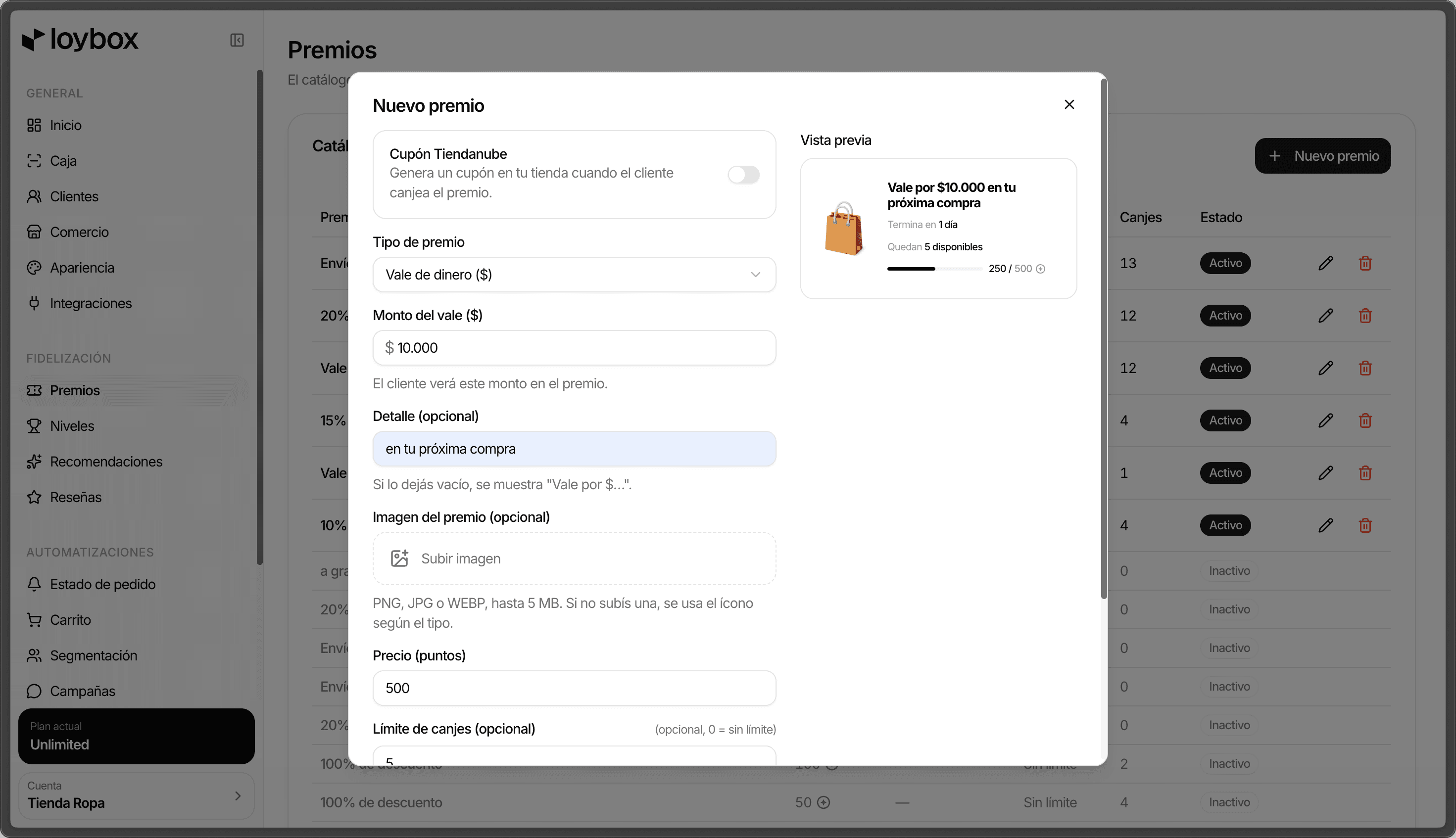
Paso a paso
Entra a Premios
En el menú lateral, dentro de Fidelización, toca Premios. Vas a ver tu Catálogo de premios.
Toca Nuevo premio
El botón está arriba a la derecha del catálogo. Se abre una ventana para armar la recompensa. (Si todavía no tienes ninguna, el botón dice Crear premio.)
Elige el Tipo de premio
En el desplegable Tipo de premio, elige qué va a recibir el cliente:
| Tipo | Qué entrega |
|---|---|
| Producto gratis | Un producto de tu catálogo, sin costo. |
| Vale de dinero ($) | Un monto fijo de descuento. |
| Descuento porcentual (%) | Un porcentaje de descuento. |
| 2x1 | Una promoción dos por uno. |
| Envío gratis | El envío sin costo. |
| Otro | Cualquier beneficio que definas con texto libre. |
Completa el valor de la recompensa
Según el tipo, aparece un campo distinto:
- Vale de dinero → Monto del vale ($) (por ejemplo,
10.000). - Descuento porcentual → Porcentaje de descuento (de 1 a 100).
- Producto gratis, 2x1 u Otro → un campo Detalle para describirlo (hasta 40 caracteres).
- Envío gratis → no necesita valor.
En los tipos con monto o porcentaje puedes sumar un Detalle (opcional) para afinar el texto que ve el cliente (por ejemplo, “en tu próxima compra”).
Sube una imagen (opcional)
En Imagen del premio (opcional) puedes subir una foto (PNG, JPG o WEBP, hasta 5 MB). Si no subes ninguna, Loybox usa un ícono según el tipo de recompensa.
Pon el Precio (puntos)
Es cuántos puntos cuesta canjear la recompensa. Es obligatorio y tiene que ser mayor a cero: hasta que lo completes, el botón de guardar queda deshabilitado.
Ajusta los límites (opcional)
- Límite de canjes (opcional): cuántas veces puede canjearse en total.
Déjalo en
0para que sea ilimitado. - Vencimiento (opcional): la fecha hasta la que está disponible.
- Otras restricciones (opcional): una aclaración libre (por ejemplo, “No acumulable con otras promociones”).
Revisa la Vista previa
A un costado vas a ver una Vista previa que muestra la recompensa tal como la verá el cliente en su app, y se actualiza a medida que completas los campos.
Toca Crear premio
Listo: la recompensa se guarda y aparece en tu Catálogo de premios, disponible para canje. Puedes crear todas las que quieras.
Dos cosas que conviene saber
No le pongas nombre: se arma solo
No hay un campo de nombre ni de descripción. El título y el texto de la recompensa se generan automáticamente a partir del tipo y el valor que eliges, y puedes verlos en la vista previa.
El estado se calcula solo
No hay un interruptor de “activo” al crear. Si la recompensa está disponible, agotada o vencida surge de su configuración (precio, límite de canjes y vencimiento). Puedes ver el estado de cada una en el catálogo.
Si tienes Tiendanube conectado
Si tu tienda de Tiendanube está conectada, al crear una recompensa aparece un interruptor Cupón Tiendanube. Al activarlo, la recompensa genera un cupón real en tu tienda cuando el cliente la canjea, y eliges el Tipo de cupón (descuento porcentual, monto fijo, envío gratis o producto gratis) y, según el caso, la Categoría a la que aplica.
Con el cupón de Tiendanube activado, la recompensa usa la configuración del cupón en lugar de la imagen y el detalle libres. Es la opción ideal para que el canje se aplique solo en el checkout de tu tienda online.